
Como fazer um personagem de natal
- Roberta Souza

- 9 de dez. de 2025
- 3 min de leitura
Atualizado: 9 de dez. de 2025
Muitas confraternizações acontecendo, brincadeiras de final de ano e é uma data que as palavras "amigos" e "família" estão muito presentes não é? Este ano eu fiz muitos amigos e na agência onde trabalho eu recebi a seguinte missão: criar um duende de natal personalizado de cada um dos meus colegas de trabalho com os rostos deles.

Com a ajuda da nossa queria inteligência artificial eu consegui criar bonequinhos super fofos e agora vou ensinar vocês a criar também para pendurar na árvore, colar no cartão de natal, enfim o que quiser!
Ferramentas
Vamos fazer tudo completamente online, a única coisa que você vai baixar serão as imagens ok?
Gerador de imagens: Whisk
Gerador de prompt: Chat GPT
Editor de imagem: Canva
Escolha do modelo de desenho
Procure no Google ou no Pinterest um modelo de desenho que você goste. Se estiver com o fundo branco é melhor ainda.
Gerando o prompt
Abra o Chat GPT e anexe a imagem do seu desenho escolhido e digite o comando:
Descreva esta imagem em forma de prompt para que eu reproduza no Whisk, inclua a frase "igual à referência", pois irei anexar esta mesma imagem ao site e também adapte o prompt do desenho para ser gerado com fundo branco.

Copie o prompt gerado pelo GPT.
Gerando a imagem
Abra o Whisk e clique em "abrir ferramenta";
Cole o prompt que o GPT gerou na área inferior;
Clique em "adicionar imagens" e depois em "estilo";
Anexe a imagem do desenho que você escolheu;
Clique em "assunto";
Anexe novamente a mesma imagem do desenho que você escolheu;
Clique em "gerar" e aguarde.
Pronto! Agora você já tem o modelo de personagem pronto para editar.

Adaptando a imagem
A graça desses bonequinhos é eles terem alguma característica da pessoa que seja muito marcante, como cabelo, estilo musical, bebida favorita, esporte etc. Para isso, vamos continuar usando o Whisk.
Clique na imagem gerada e depois em "refinar";
Descreva a alteração desejada. Ex: troque a cor da roupa para rosa.
Clique em "gerar".
Agora você pode fazer infinitos bonequinhos com acessórios e poses diferentes.


Dica extra: para ficar bem legal tente gerar imagens que se encaixem com a posição do rosto dos seus amigos. Caso ele esteja de lado, acrescente ao prompt "personagem levemente de lado". Beleza?
Editando a imagem com o rosto real
Designer odeia Canva, mas o Canva foi criado por uma designer sabiam?! Justamente para ajudar quem não é designer a fazer design de um jeito bem fácil e é ele que vamos usar agora.
Crie um novo documento. Sugiro 9x9 cm;
Faça o upload dos bonequinhos gerados no whisk e das fotos dos seus amigos também;
Arraste a imagem do bonequinho para a página;
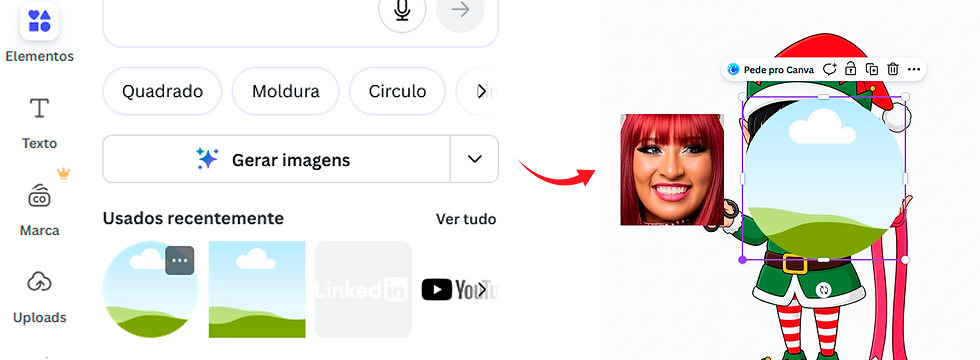
No menu à esquerda, clique em "elementos" e procure por uma moldura redonda;
Ajuste a moldura para cobrir o rosto do personagem, exceto as orelhas;
Recorte o rosto da pessoa em quadrado através da ferramenta roxa lateral da imagem;
Arraste o rosto recortado para dentro da moldura redonda;
E prontinho, seu personagem tá feito.



Preparando para impressão
Aqui você já gerou, ajustou os rostos dos bonequinhos e fez o download de tudo certo? Agora vamos deixar tudo isso pronto para imprimir em qualquer lugar.
Crie um novo documento. Tamanho A4;
Faça o upload dos bonequinhos editados;
Arraste 6 bonequinhos para a página e ajuste para todos caibam na página;
Repita o processo na próxima página até acabar todos os bonequinhos.
Baixe o documento em PDF;
Imprima e recorte seu personagem.

Amou? Espero que sim!! Se fizer na sua casa ou na sua empresa, poste nos stories e me marca viu? @robertasouza.jobs Vou adorar ver o que você conseguiu criar com este mini tutorial!


Maneiro demais! Sempre aprendendo coisas novas com você