
Decore ou organize sua casa com IA
- Roberta Souza

- 23 de abr.
- 3 min de leitura
O tutorial de hoje é para você que não é arquiteto e nem designer de interiores, mas quer fazer aquela reforma em casa e está totalmente sem ideias, sem rumo e sem direção de onde deve começar.
O que vamos precisar:
Trena /Fita métrica ou régua
Bloco de notas físico ou digital
Gemini
Passo 1: Meça o seu espaço e sua mobília
Meças as paredes, altura total, distância entre o começo da janela e a parede, distância entre o começo da porta e a parede, o espaço necessário para abrir a porta, localização das tomadas, enfim tudo que tiver.
Depois você vai medir todos os móveis, altura, largura, comprimento e espaço para abrir as portas de armários se tiver. Outra coisa bem legal é pegar as medidas de algum móvel que você está planejando comprar para vermos como ele vai ficar no espaço. Anote todas as medidas no seu bloco de notas.
Passo 2: Tire fotos do seus móveis
Aqui você vai tirar fotos dos seus móveis de todos os ângulos possíveis e separar em pastas para não se perder, por exemplo: cama > foto de cima > foto de lado > foto de frente. Faça isso com todos os móveis.





Passo 3: Simulando o layout
Nesta parte você vai desenhar no Remplanner o espaço visto de cima usando as medidas que anotou no bloco de notas. Adicione os móveis e ajuste as medidas também para encaixarem com as que você coletou. Aqui você vai experimentar várias possibilidades, girar os móveis, excluir móveis e pode pedir ajuda ao GPT também, tire um print da sua planta baixa, anexe e cole o prompt abaixo:
{"task": "analyze_floor_plan_and_generate_alternative_layouts", "goal": "create alternative furniture layouts based on a 2D floor plan while strictly respecting real dimensions and spatial constraints", "input": { "floor_plan": {"type": "2D_plan","description": "floor plan with walls, doors, windows and furniture layout"},"furniture_dimensions":{"description": "exact or approximate dimensions of each furniture piece (width, depth, height)"},"constraints": {"description": "optional user constraints such as must-keep items, fixed elements, or functional needs" } },"analysis_rules": ["identify room dimensions and usable area","detect fixed elements (walls, doors, windows)","respect door openings and circulation paths","calculate minimum clearance for movement","do not resize furniture","do not overlap objects"],"layout_rules": ["generate multiple layout variations (at least 3)","maintain realistic circulation space", "ensure functional usability of the room","prioritize comfort and accessibility","explore different focal points (bed, TV, storage)", "avoid blocking windows and doors"],"ergonomics": "minimum_clearances": {"circulation": "at least 60cm pathways","bed_access": "at least one accessible side", "door_opening": "full swing clearance"}}, "output_format": {"type": "structured","layouts": [{"name": "layout_option_1","description": "brief explanation of the concept", "furniture_positions": "relative positioning description", "advantages": "why this layout works","tradeoffs": "possible limitations" }]},"constraints": ["do not change room dimensions","do not scale furniture","do not create unrealistic spacing","do not ignore structural elements"]}
Assim, ele vai te dar mais ideias de como aproveitar melhor o espaço.

Também quis fazer alguns cortes para ver de outros ângulos o mesmo ambiente.

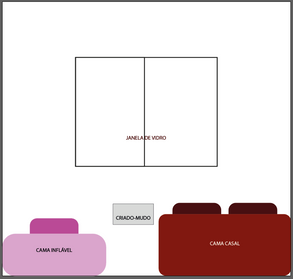



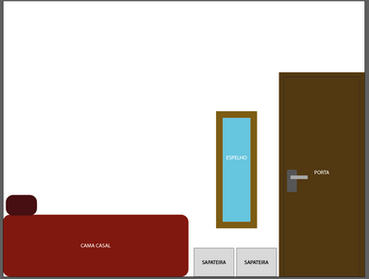


Agora que temos a planta baixa e as vistas também vamos para o render.
Passo 4: Do layout para o render
Vá para o Flow, adicione as imagens dos móveis, o layout da planta baixa ou do corte e cole este prompt:
{"task": "generate_realistic_room_render", "goal": "transform a 2D floor plan into a realistic 3D interior render", "rules": ["strictly follow the layout from the floor plan", "do not change furniture positions","respect scale and proportions","use clean and minimal interior design","apply soft natural lighting consistent with window position","if window is not visible, simulate correct light direction", "use neutral color palette with subtle accents", "avoid clutter and unnecessary objects"], "render_settings": { "style": "photorealistic","lighting": "natural soft light", "materials": "realistic textures", "camera": "aligned and distortion-free"},"restrictions": ["no 2D lines","no outlines","no sketch style","no redesign of the layout"]}


Passo 5: Decorações
Vá para o Chat GPT, adicione as imagens dos renders, dê algum direcionamento de estilo como "colorido, sofisticado, feminino, infantil" e cole este prompt:
{"task": "decorate_render","rules": ["analyze the render as a real interior scene","do not change furniture layout","suggest minimal and intentional decoration","identify empty areas that need visual balance", "enhance focal points without cluttering","use color repetition forharmony","maintain a clean and realistic aesthetic"],"output": ["area of the scene","what is missing","decoration suggestion","short prompt addition"]}Ele vai te dar sugestões de como decorar o ambiente.
Passo 6: Aplicando as decorações
Depois que ele te der ideias de decoração, suba as imagens renderizadas no Gemini e altere apenas alguns detalhes como "troque a cor da almofada", "coloque um quadro na parede" e assim por diante.
Dica extra!
Pesquise objetos na internet que você goste e anexe junto com o comando e o render no Gemini, ele vai inserir o objeto na cena harmoniosamente.


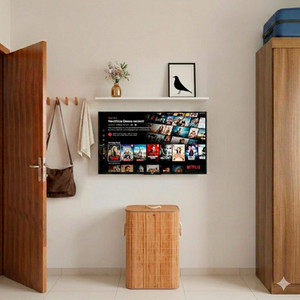
E pronto! Temos um projeto para sua casa ficar diva hahahah. Espero que esse passo a passo tenha te ajudado a enxergar melhor o espaço, testar ideias e explorar muita coisa legal, se fizer por aí me marca no instagram viu? @robertasouza.psd


Comentários